1
M365のリンクからショートカットを作成
SharePoint、Teams、OneDriveでコピーしたリンクから、任意のローカルフォルダにショートカットを作成します。
Windows用 M365リンク保存ツール
「共有リンクをブックマークしても、あとで見ると何のファイルか分からない」 「毎回ブラウザでフォルダを掘るのが地味に面倒」—— そんな M365 のリンク、そのままにしていませんか。
SharePoint・Teams・OneDrive のリンクを、好きなローカルフォルダにショートカットとして保存。 元のファイル名や Teams の会議名・チャット名がそのまま名前になり、種類に合ったアイコンが付き、 Excel や Word はそのままデスクトップアプリで開けます。
Windows専用・インストール不要・exe 1個だけ。右クリックメニューからすぐ使えます。
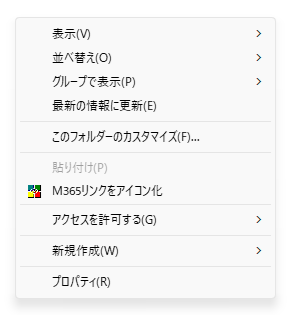
M365リンクをコピーした状態で実行すると、そのフォルダにショートカットを作成します。
ただのURLの羅列ではなく、元の名前と種類がひと目で分かるショートカットが並びます。
標準の「リンクのコピー」や「ショートカットの追加」でできることと、このアプリで整えられるローカルショートカットを比べました。
| 対象とやりたいこと | M365標準機能 | 本アプリ |
|---|---|---|
| SharePoint のファイルやフォルダをローカルショートカットにする | ローカルには直接作れないPC上の任意のフォルダに置く場合は、右クリックメニューの「新規作成」→「ショートカット」から作成ダイアログを開き、コピーしたリンクの貼り付けとショートカット名の入力を手作業で行う必要があります。ただし、SharePointのフォルダは「OneDriveへのショートカットの追加」で、ファイルは「ショートカットの追加」で、OneDriveに直接ショートカットを作成できます。 | できるSharePointでコピーしたリンクから、任意のローカルフォルダにショートカットを作成できます。 |
| Teams の会議/チャット/ファイルリンクをローカルショートカットにする | 直接は作れないTeams標準では、Teams画面上で開く・共有する導線が中心です。PC上の任意のフォルダに置く場合は、右クリックメニューの「新規作成」→「ショートカット」から作成ダイアログを開き、コピーしたリンクの貼り付けとショートカット名の入力を手作業で行う必要があります。 | できるTeamsでコピーした会議、チャット、チャネル投稿、ファイルのリンクから、ローカルにショートカットを作成できます。会議は「Teams会議 【会議名】」、会議チャットは「Teams会議チャット 【会議名】 日時 - 発言者」、チャットは「Teamsチャット 【チャット名】 日時 - 発言者」、チャネル投稿は「Teams投稿 【チーム名 - チャネル名】 日時 - 発言者」の形式で保存します。 |
| OneDrive のファイルやフォルダをローカルショートカットにする | 直接は作れないOneDrive標準では、OneDrive内での管理や同期が中心です。PC上の任意のフォルダに置く場合は、右クリックメニューの「新規作成」→「ショートカット」から作成ダイアログを開き、コピーしたリンクの貼り付けとショートカット名の入力を手作業で行う必要があります。 | できるOneDriveでコピーしたリンクから、任意のローカルフォルダにショートカットを作成できます。 |
| SharePoint / Teams / OneDrive リンクのショートカット名を元の名前にする | 限定的リンクのURLだけでは、ローカルショートカット名に使う元のファイル名やフォルダ名は基本的に分かりません。ただし、SharePointの「OneDriveへのショートカットの追加」や「ショートカットの追加」でOneDriveに作成されたショートカット名は、元のフォルダ名やファイル名になります。 | できるリンク先から元のファイル名やフォルダ名を取得して採用します。 |
| SharePoint / Teams / OneDrive リンクを種類に合うアイコンで見分ける | 見分けることはできない標準的なURLショートカットでは、リンク先がExcelや画像でもファイル種別のアイコンにはならず、ブラウザのアイコンとして表示されます。 | できるExcel、Word、画像、テキスト、フォルダなどに合うアイコンを設定します。TeamsチャットはWindows標準のチャット系アイコンで見分けやすくします。 |
| SharePoint / Teams / OneDrive のOfficeファイルをデスクトップアプリで開く導線を作る | 直接は作れないM365画面上からデスクトップアプリで開くことはできますが、その起動導線をローカルショートカットとして作ることはできません。 | できるOfficeデスクトップアプリがインストールされているPCでは、Excel、Word、PowerPoint、Visioで開くショートカットにします。 |
SharePoint、Teams、OneDriveでコピーしたリンクから、任意のローカルフォルダにショートカットを作成します。
共有リンクだけでは分かりにくいリンク先を、元のファイル名、フォルダ名、Teams会議名、Teamsチャット名として保存します。
単なるURLではなく、Excel、Word、画像、テキスト、フォルダ、Teams会議、Teamsチャットなど、リンク先の種類が分かるアイコンにします。
ブラウザ経由になりがちなリンクも、対応環境ではExcel、Word、PowerPoint、Visioのデスクトップアプリでそのまま開けます。
インストール操作は右クリックメニュー登録だけです。普段はエクスプローラーから使います。
M365LinkShortcut.exe をダブルクリックして、右クリックメニューに登録します。
SharePoint、Teams、OneDrive で共有リンク、会議リンク、チャットリンクをコピーします。
保存先フォルダを開き、余白またはフォルダ自体を右クリックして「M365リンクをアイコン化」を選びます。
別PCへ配布する場合も、M365LinkShortcut.exe だけをコピーすれば利用できます。
元の名前を正確に取るために、実行時にリンク先を一瞬だけ内部で開いて確認します。Teams会議・チャットも、取得できる場合はTeamsアプリの情報から名前を整えます。このとき、Teamsアプリを一時的に起動・最小化する場合があります。名前取得にMicrosoft 365のログインが必要なときだけ、ログイン画面が表示されます。
取得した名前やログイン情報はお使いのPC内だけで扱い、作者や第三者のサーバーへ送信することはありません。通信はMicrosoft 365への通常のアクセスのみです。ログイン状態は %LOCALAPPDATA%\M365LinkShortcut\WebView2 に保存されます。
本アプリは署名のない個人配布のexeファイルのため、初回起動時にWindows Defender SmartScreenの警告が表示されることがあります。その場合は「詳細情報」→「実行」を選択してください。
配布や動作についてのよくある確認事項です。
組織のMicrosoft 365アカウントで使う SharePoint / OneDrive のリンク(~.sharepoint.com)と、Teamsの会議・チャット・チャネル投稿・ファイルのリンクに対応しています。個人向けOneDrive(onedrive.live.com)のリンクには対応していません。
コピーするファイルは M365LinkShortcut.exe だけです。コピー先のPCでは、右クリックメニューへの登録と、必要に応じたMicrosoft 365の初回認証を行ってください。
できます。登録済みの状態でexeをダブルクリックすると、右クリックメニューの登録解除に切り替わります。
できます。右クリックメニューの登録を解除したあと、M365LinkShortcut.exe を削除してください。ログイン情報も消したい場合は、%LOCALAPPDATA%\M365LinkShortcut を削除してください。
名前入力ダイアログが表示されます。キャンセルした場合はショートカット作成自体を中止します。