できること
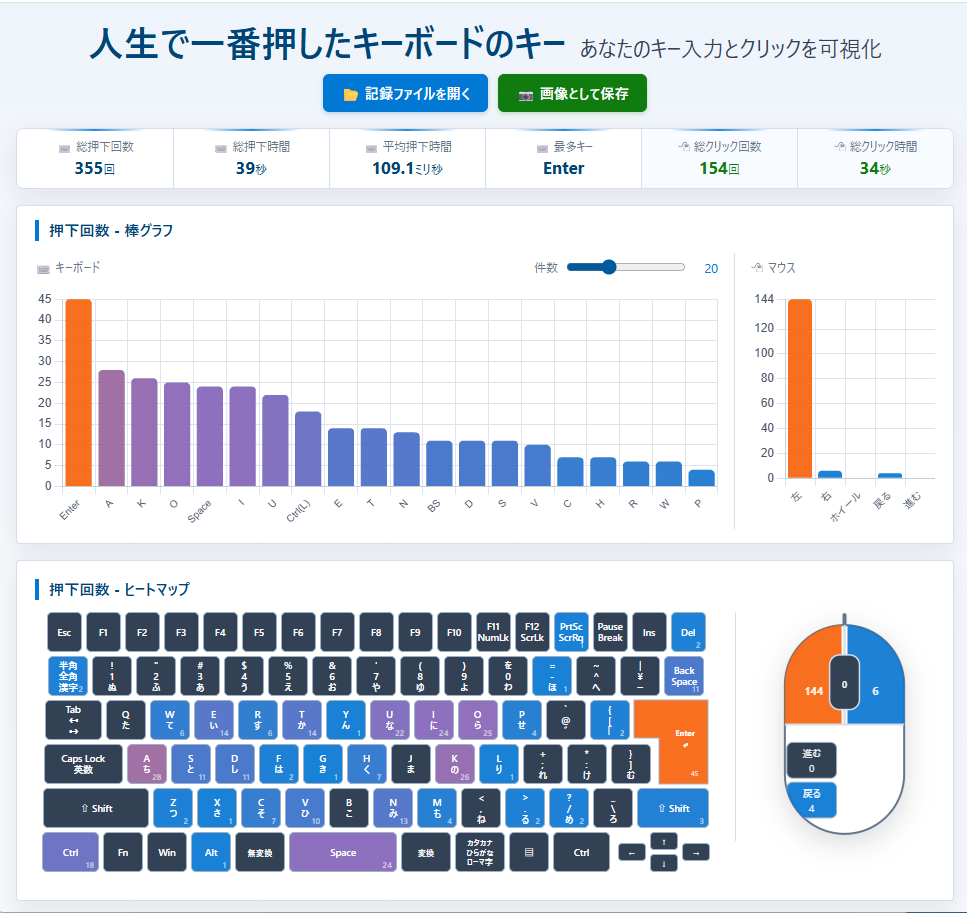
キー別に回数を集計
どのキーを何回押したかを記録し、棒グラフとランキングで確認できます。
ヒートマップ表示
よく押しているキーやクリックを、キーボード・マウス図の色で直感的に見られます。
押下時間も記録
押していた時間の合計・平均・最大値も集計し、操作のクセを眺められます。
集計期間も表示
集計開始、最終記録、記録稼働時間、記録日数、1時間あたりの押下・クリックペースを確認できます。
マウスクリックも対応
左クリック、右クリック、ホイールクリック、戻る・進むボタンもカウントします。
画像として保存
統計画面を画像として保存できるので、SNSやブログで結果を共有しやすくなっています。
タスクトレイ常駐
起動するとタスクトレイに常駐し、統計表示、記録ファイルの場所、手動保存、リセット、開発元Webサイト、バージョン情報を右クリックメニューから操作できます。
安全性とプライバシー
キーの種類、押下回数、押下時間、マウスボタンの種類と回数、記録稼働時間。
入力した文字列、文章、パスワード、クリップボード、クリック位置、時系列ログ。
データはPC内の %LOCALAPPDATA%\KeyCounter\keys_stats.json に保存されます。外部サーバーへ統計データを送信しません。
使い方
ZIPをダウンロードして展開
KeyCounter.zip をダウンロードし、任意の場所に展開します。ZIPの中の KeyCounter フォルダーは丸ごと必要です。
KeyCounter.exe を実行
展開したフォルダー内の KeyCounter.exe をダブルクリックします。起動するとタスクトレイに常駐します。
統計を見る
タスクトレイのアイコンを右クリックし、統計を見る を選ぶとブラウザでランキング、ヒートマップ、集計期間、操作ペースを表示します。
必要ならWindows起動時に実行
右クリックメニューから Windows起動時に実行する を選ぶと、次回ログイン時から自動で起動します。
記録ファイルの場所を開く
右クリックメニューの 記録ファイルの場所を開く から、保存先フォルダーをエクスプローラーで開けます。
リセットとバージョン確認
統計をリセット は確認ダイアログ付きです。開発元Webサイト から公式サイトを開けます。バージョン情報 では開発元名とビルド日時を確認できます。
動作環境
Windows 10 / Windows 11 64bit
ZIP配布。インストール不要。展開後に KeyCounter.exe を実行します。
ZIP 約15.3MB。展開後は約35.3MBです。
個人開発アプリのため、初回起動時にWindowsの警告が表示される場合があります。
ダウンロード
最新版の KeyCounter をZIP形式でダウンロードできます。
KeyCounter.zip をダウンロード